

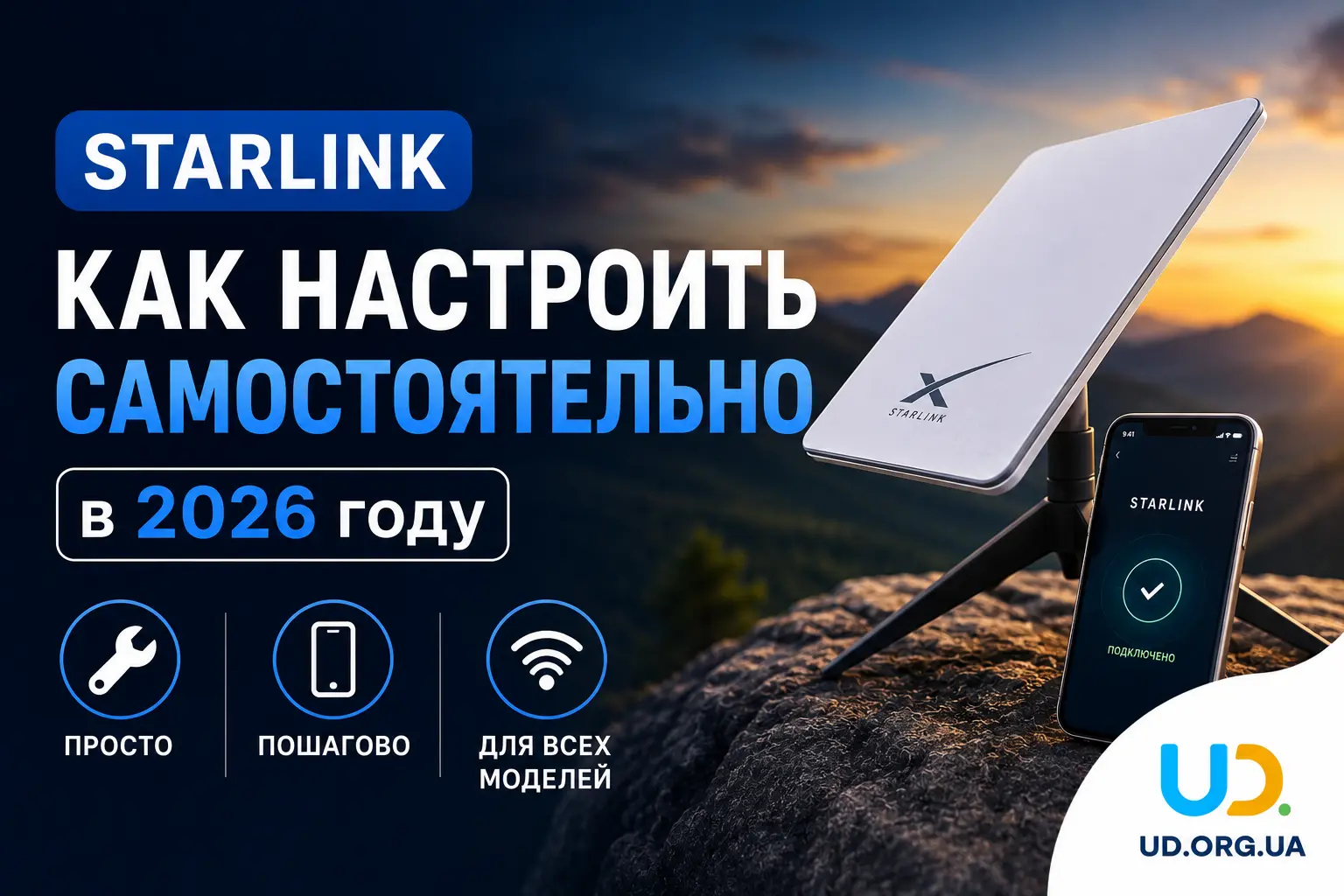
Самостоятельная настройка Starlink — это процесс подключения спутникового интернета от SpaceX, который в 2026 году стал ещё проще благодаря обновленному приложению Starlink, автоматической ориентации антенны и улучшенной прошивке. Оборудование состоит из антенны (терминала), роутера и кабеля PoE. Для большинства пользователей вся процедура занимает от 15 до 45 минут и не требует специальных инструментов или знаний.
Это значит, что любой владелец Starlink может быстро получить высокоскоростной интернет (до 500 Мбит/с) в отдаленных районах, на даче, в деревне или во время путешествий без прокладки кабеля. Правильное выполнение инструкции гарантирует стабильную работу, минимальные помехи и долговечность оборудования.
Какое оборудование входит в комплект Starlink 2026 года
Стандартный комплект включает:
- Антенна (терминал) — Standard Gen 3 (с актуацией), Mini (портативная) или High Performance (для предприятий);
- Маршрутизатор Wi-Fi 6 или Wi-Fi 7 (Gen 3) — для Standard и High Performance;
- Кабель PoE — длиной 15, 30 или 75 метров;
- Блок питания — 220 В;
- Монтажный комплект — штатив, кронштейн для крыши или стены (в зависимости от версии);
- Документация и код активации (приходит на email).
Для Starlink Mini комплект более компактный и не требует отдельного роутера — антенна подключается напрямую к смартфону или существующему роутеру.
Подготовка к установке
Перед монтажом выполни следующие шаги:
- Загрузи официальное приложение Starlink (App Store или Google Play) и создай аккаунт.
- Выбери место для антенны: открытое небо без деревьев, зданий, крыш и высоковольтных линий (приложение покажет «View in AR»).
- Подготовь стабильное питание 220 В и защиту от влаги (для наружного монтажа).
- Проверь комплектность и заряд смартфона.
«Самая распространенная причина слабого сигнала — неправильное размещение антенны. Даже небольшое препятствие снижает скорость в 2–3 раза», — отмечает инженер по монтажу спутникового интернета Александр Петренко.
Пошаговая инструкция по настройке Starlink Standard Gen 3
- Сборка антенны
Подключи кабель PoE к порту на задней панели антенны. Закрепи кабель фиксатором. - Монтаж антенны
Установи антенну на штатив или кронштейн. Направь её примерно на 40–50° вверх (приложение покажет точный азимут и угол наклона). - Подключение питания
Подключи блок питания к розетке, а затем к роутеру. Антенна автоматически включится (загорится белым индикатором). - Подключение к приложению
Подключись к Wi-Fi-сети Starlink (название по умолчанию — Starlink). Открой приложение и пройди мастер настройки. - Настройка антенны
Приложение автоматически управляет актуатором. Подожди 2–5 минут, пока антенна найдет спутники. - Активация сервиса
Введи код активации или активируй через приложение. Интернет появится в течение 5–15 минут.
Особенности настройки Starlink Mini
- Подключи кабель питания прямо к антенне.
- Установи антенну на горизонтальную поверхность или штатив.
- Подключись к Wi-Fi Mini через смартфон.
- В приложении выбери «Setup» и следуй инструкциям — у Mini нет актуатора, поэтому ориентируйся вручную.
Принудительный перезапуск и базовое обслуживание
Если оборудование не работает:
- Отключи питание на 30 секунд и снова включи.
- Перезапусти через приложение (раздел «Settings» → «Advanced» → «Reboot»).
Распространенные ошибки и как их избежать
- Установка антенны возле стены, дерева или под крышей — нет сигнала.
- Неправильное подключение кабеля PoE (антенна не включается).
- Игнорирование рекомендаций приложения по углу наклона и азимуту.
- Использование неоригинального кабеля или блока питания.
- Попытка подключения без приложения Starlink.
- Установка на металлическую поверхность без изоляции.
Чек-лист перед запуском Starlink
- Проверь, есть ли чистый вид на небо (приложение Starlink → Check for Obstructions).
- Подготовь стабильное питание 220 В и защиту от влаги.
- Загрузи и обнови приложение Starlink.
- Проверь комплектность и заряд смартфона.
- Подготовь КЭП или данные для регистрации (если нужно).
- Сделай фото установки для фиксации.
Рекомендации от специалистов
«Самый важный шаг — правильное размещение антенны. Используй режим «Obstruction» в приложении перед окончательной установкой. Даже 10–15° препятствий значительно снижают скорость», — отмечает инженер по установке спутникового интернета Александр Петренко.
«После первого запуска обязательно обнови прошивку антенны и роутера. Это решает 90 % проблем со скоростью и стабильностью. Регулярно проверяй статистику в приложении — это поможет вовремя обнаружить проблемы», — добавляет специалист по сетям Starlink Игорь Коваленко.
Что делать, если Starlink не работает после настройки
Проверь:
- Индикатор на антенне (белый — норма, красный — проблема).
- Статус в приложении (раздел «Support»).
- Обновление прошивки.
Если проблема не решается — обратись в службу поддержки Starlink через чат в приложении (работает круглосуточно).
Что это значит для пользователя
Самостоятельная настройка Starlink позволяет получить высокоскоростной интернет в любой точке Украины без прокладки кабеля. Процедура простая, бесплатная и не требует специалистов. Правильное выполнение шагов гарантирует стабильную работу на протяжении многих лет и максимальную скорость.
Что дальше
После успешного запуска:
- Проверь скорость в приложении Starlink.
- Настрой пароль Wi-Fi и сеть.
- Следи за статистикой (скорость, помехи, температура).
- Регулярно проверяй обновления прошивки.
- Для максимальной стабильности установи антенну на крыше или высоком штативе.
В 2026 году Starlink продолжает расширять покрытие и улучшать оборудование, поэтому регулярное обновление приложения поможет добиться максимальной производительности. Если у тебя возникли сложности — обратись в официальную службу поддержки или к авторизованному дилеру в Украине.